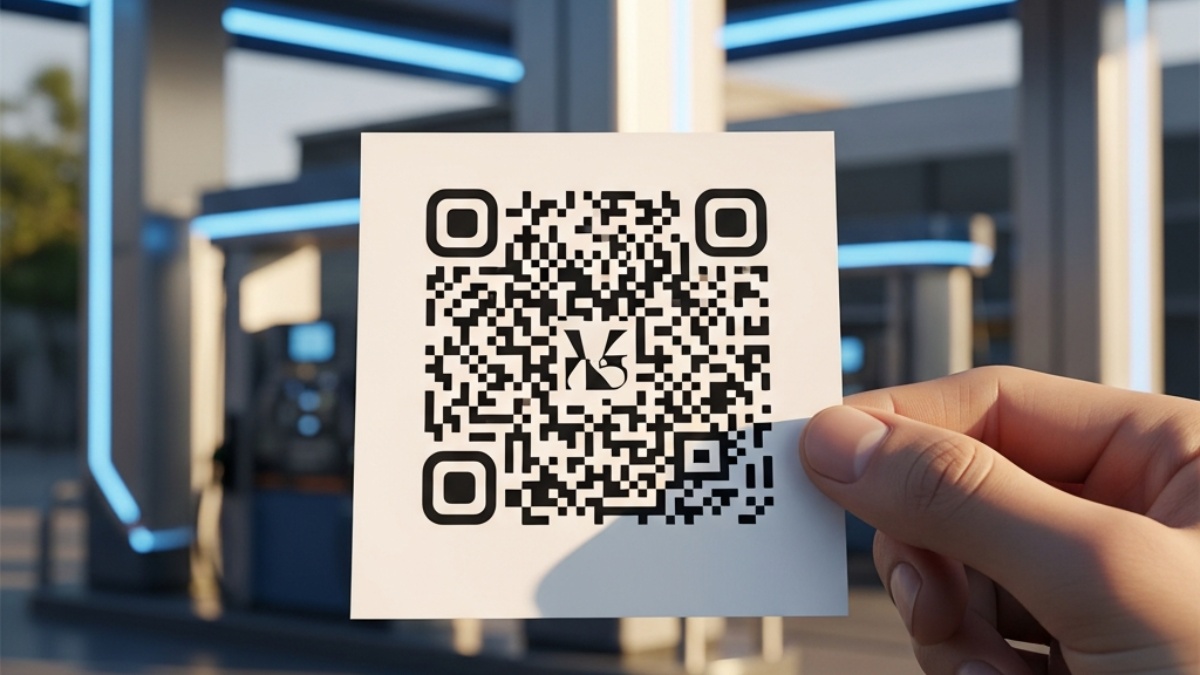
Barcode Pertalite yang buram saat diprint seringkali menjadi kendala utama bagi pengendara saat ingin melakukan pengisian BBM subsidi di SPBU. Penyebab utamanya biasanya berasal dari resolusi file yang rendah, penggunaan fitur screenshot yang menurunkan kualitas gambar, hingga pengaturan printer yang tidak optimal. Untuk mengatasinya, Anda perlu memastikan file mentah QR Code berada dalam format PDF beresolusi tinggi sebelum menekan tombol cetak.
Alat dan Prasyarat Menjernihkan Barcode Pertalite
Sebelum melakukan pencetakan ulang, pastikan Anda telah menyiapkan beberapa hal teknis berikut agar hasil print tidak pecah atau sulit terbaca oleh scanner petugas:
- Aplikasi MyPertamina: Gunakan versi terbaru tahun 2026 untuk mengunduh file asli.
- Aplikasi PDF Viewer: Untuk membuka dokumen agar skala gambar tetap terjaga (100%).
- Kertas Sticker atau Glossy: Membantu tinta menyerap lebih tajam dibandingkan kertas HVS biasa.
- Printer dengan DPI Tinggi: Minimal pengaturan cetak di 600 DPI (Dots Per Inch).
Langkah Praktis Menjernihkan Resolusi Barcode Pertalite
Banyak pengguna melakukan kesalahan dengan mengambil tangkapan layar (screenshot) barcode. Cara ini secara otomatis mengompres kualitas gambar. Ikuti prosedur berikut untuk mendapatkan hasil yang jernih:
1. Unduh File Format PDF Langsung dari Situs Resmi
Alih-alih menyimpannya sebagai gambar JPG, masuklah ke akun Subsidi Tepat melalui browser. Pilih menu unduh QR Code dan pastikan Anda memilih simpan sebagai PDF. Format PDF bersifat vektor, yang artinya gambar tidak akan pecah meski Anda melakukan pembesaran (zoom) saat proses cetak.
Baca Juga: Jadwal Hari Kedua GOTF 2026 Mobile Legends: Laga Penentu Bigetron dan Onic
2. Atur Skala dan Resolusi Printer
Saat jendela print terbuka di komputer, masuk ke bagian Properties atau Advanced Settings. Ubah kualitas cetak dari ‘Draft’ atau ‘Normal’ menjadi ‘High’ atau ‘Best’. Pastikan skala gambar adalah 100% (Actual Size). Jika barcode terlalu kecil, petugas SPBU akan kesulitan melakukan pemindaian jarak jauh.
3. Gunakan Teknik Laminating Dingin
Agar barcode tidak cepat pudar atau buram karena gesekan, lindungi dengan laminating. Namun, pastikan plastik laminating tidak terlalu memantulkan cahaya (glossy berlebih), karena pantulan lampu SPBU di malam hari bisa membuat scanner gagal membaca kode. Jika Anda mengalami kendala teknis lain seperti pemblokiran, Anda bisa mempelajari cara ampuh mengatasi barcode yang terkena blokir secara mandiri.
Troubleshooting: Mengapa Barcode Tetap Tidak Terbaca?
Jika resolusi sudah jernih namun tetap gagal scan, periksa beberapa kemungkinan berikut:
- Head Printer Kotor: Munculnya garis putih halus di tengah barcode akibat head printer tersumbat akan merusak struktur data QR Code. Lakukan proses Cleaning pada pengaturan printer Anda.
- Tinta Hampir Habis: Warna hitam yang memudar menjadi abu-abu akan mengurangi kontras yang dibutuhkan sensor infrared scanner.
- Data Kendaraan Tidak Sesuai: Pastikan barcode yang Anda cetak sesuai dengan plat nomor yang terdaftar. Jika ada perubahan fisik kendaraan, Anda perlu tahu cara praktis mengubah nomor polisi agar sinkron dengan sistem Pertamina tahun 2026.
Pertanyaan Umum Seputar Barcode Pertalite Buram
Apakah boleh memperbesar ukuran barcode saat diprint?
Boleh, asalkan aspek rasio (bentuk kotak sempurna) tidak berubah. Memperbesar barcode justru memudahkan scanner menangkap titik-titik data (data pixels) dengan lebih akurat.
Baca Juga: Bola Lampu 125 Tahun di California Menyala Sejuta Jam, Fisikawan Luruskan Mitos
Bagaimana jika saya tidak punya printer di rumah?
Anda bisa membawa file PDF tersebut ke jasa fotokopi atau percetakan digital. Mintalah mereka mencetak dengan kertas foto atau sticker agar resolusinya tetap tajam dan awet hingga bertahun-tahun.
Kenapa hasil print terlihat berbayang?
Hal ini biasanya disebabkan oleh masalah sinkronisasi cartridge printer. Lakukan Align Printhead di menu maintenance printer untuk memastikan setiap titik tinta jatuh tepat pada posisinya.