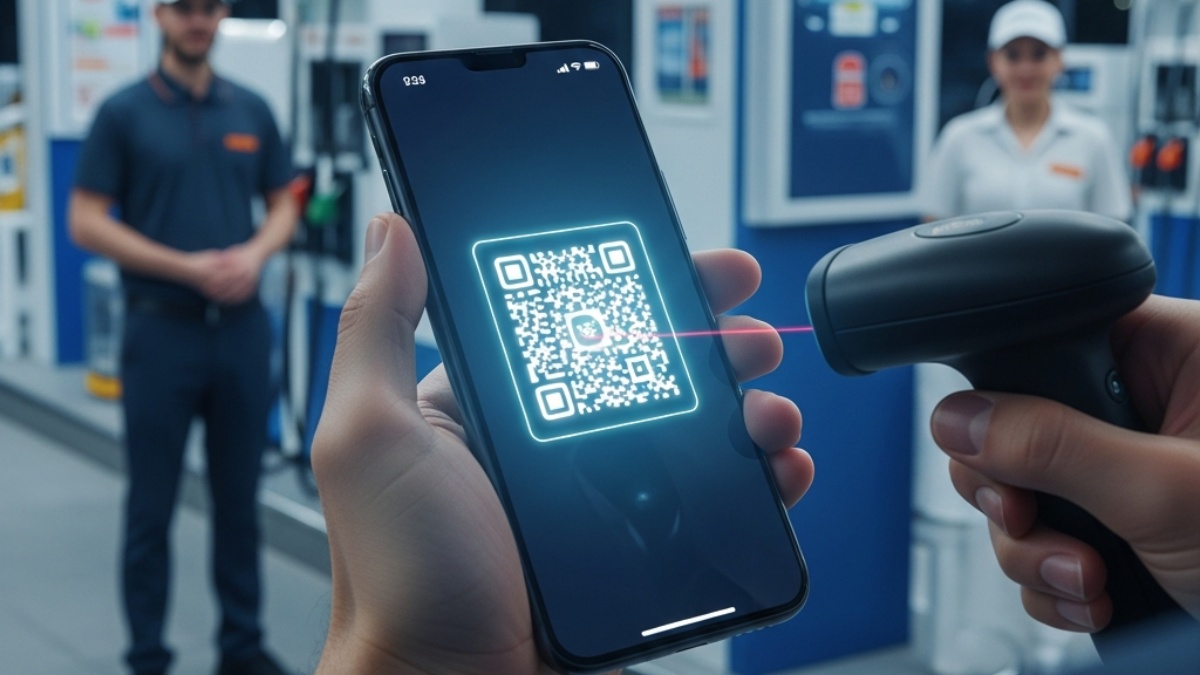
Cara setting kecerahan hp otomatis untuk scan barcode pertalite menjadi kunci utama agar proses transaksi di SPBU berjalan cepat tanpa kendala teknis. Sering kali petugas SPBU kesulitan memindai kode QR karena intensitas cahaya layar ponsel yang terlalu redup atau tidak stabil saat terpapar sinar matahari langsung. Dengan melakukan pengaturan yang tepat, sensor scanner akan lebih mudah menangkap titik kontras pada barcode Anda.
Mengapa Kecerahan Layar Sangat Berpengaruh pada Proses Scan
Mesin pemindai atau QR scanner di SPBU bekerja dengan cara memancarkan cahaya dan menangkap pantulannya kembali. Jika layar ponsel Anda terlalu gelap, sensor tidak akan mendapatkan pantulan yang cukup untuk membedakan antara bagian hitam dan putih pada barcode. Kecerahan maksimal atau fitur otomatis sangat direkomendasikan agar sistem bisa melakukan validasi data secara instan di tahun 2026 ini.
Langkah Setting Kecerahan HP Otomatis untuk Android
Hampir semua ponsel Android modern dilengkapi dengan fitur Adaptive Brightness. Fitur ini menggunakan sensor AI untuk membaca cahaya di sekitar Anda dan menyesuaikan lampu latar layar secara mandiri.
- Buka menu Pengaturan atau Settings di ponsel Anda.
- Cari dan pilih menu Tampilan (Display).
- Temukan opsi Kecerahan Adaptif atau Adaptive Brightness dan geser tombol ke posisi aktif.
- Secara otomatis, layar akan menjadi sangat terang saat Anda berada di area terbuka SPBU yang terkena sinar matahari.
Cara Mengatur Kecerahan Otomatis di iPhone (iOS)
Bagi pengguna iPhone, pengaturan ini sedikit tersembunyi di dalam menu aksesibilitas untuk memastikan kontrol yang lebih presisi terhadap penggunaan baterai dan kesehatan mata.
Baca Juga: Jadwal Hari Kedua GOTF 2026 Mobile Legends: Laga Penentu Bigetron dan Onic
- Masuk ke menu Settings kemudian pilih Accessibility.
- Klik pada bagian Display & Text Size.
- Gulir hingga ke bagian paling bawah dan aktifkan Auto-Brightness.
- Pastikan juga fitur True Tone aktif agar warna putih pada barcode tetap terlihat alami bagi sensor pemindai.
Selain masalah kecerahan, pastikan data kendaraan Anda sudah benar. Jika Anda perlu melakukan penyesuaian data, simak cara praktis mengubah nomor polisi pada barcode solar subsidi agar tidak terjadi penolakan sistem saat pengisian di SPBU.
Troubleshooting Jika Barcode Tetap Gagal Terbaca
Jika Anda sudah mengatur kecerahan ke tingkat maksimal namun scanner tetap gagal membaca kode, periksa beberapa kemungkinan masalah teknis berikut ini:
- Bersihkan Permukaan Layar: Bekas sidik jari yang berminyak dapat membiaskan cahaya dan mengaburkan pola barcode.
- Nonaktifkan Mode Hemat Daya: Beberapa ponsel akan membatasi tingkat kecerahan maksimal jika Battery Saver sedang aktif.
- Hindari Screen Protector Gelap: Penggunaan tempered glass jenis Privacy Anti-Spy sangat sering menyebabkan kegagalan scan karena membatasi sudut pandang cahaya.
- Periksa Status Akun: Pastikan kode Anda tidak bermasalah dengan mengecek cara ampuh mengatasi barcode solar yang terkena blokir jika Anda menggunakan jenis BBM subsidi lainnya.
FAQ Seputar Kecerahan Layar untuk Scan Barcode
Apakah kecerahan otomatis boros baterai?
Secara teknis iya, karena sensor bekerja terus menerus. Namun, Anda bisa mematikannya kembali setelah selesai melakukan transaksi di SPBU.
Kenapa layar saya tiba-tiba redup saat sedang antre?
Hal ini biasanya disebabkan oleh fitur Screen Timeout. Atur durasi kunci layar menjadi minimal 2 menit agar layar tidak mati saat Anda sedang menunggu giliran scan.
Baca Juga: Bola Lampu 125 Tahun di California Menyala Sejuta Jam, Fisikawan Luruskan Mitos
Bisakah saya menggunakan screenshot barcode saja?
Bisa, namun pastikan kualitas gambar screenshot tersebut memiliki resolusi tinggi dan tingkat kecerahan layar saat mengambil gambar dalam posisi maksimal agar detail kode tidak pecah.