BERITA TREN – Cara membuat hyperlink di PPT atau Microsoft Power Point, dibutuhkan untuk membuka dokumen lain ataupun situs web ketika presentasi.
Dengan membuat hyperlink di PPT, maka presentasi akan lebih menarik dan lengkap, karena bisa menampilkan data-data secara jelas.
Power Point atau PPT merupakan media presentasi hasil pengembangan Microsoft. Kamu bisa menggunakan berbagai fitur yang tersedia pada Microsoft Power Point guna presentasi yang akan kamu tampilkan menarik.
Baca Juga: Cara Mengatasi Free Fire Membaca Info Game Mohon Tunggu, Berikut Langkah Mengatasinya!
Lalu bagaimana cara membuat hyperlink di PPT? Berikut BeritaTren.com memberikan langkah-langkah yang bisa kamu lakukan secara lengkap.
Cara Membuat Hyperlink di PPT
Sebelum lanjut pada beberapa langkah pembuatan hyperlink pada PPT, apakah kamu telah mengetahui apa itu Hyperlink? Jika belum mengetahuinya, simak ini terlebih dahulu.
Hyperlink merupakan sebuah fitur yang memungkinkan pengguna dapat mengaitkan suatu elemen slide ke elemen lainnya.
Sebagai contohnya adalah kamu membuat link yang dapat membawa mu pada situs web, dokumen, atau bahkan alamat video dan file lainnya.
Dengan fitur ini kamu tidak perlu nantinya kebingungan ketika presentasi dan berpindah-pindah file dengan mencarinya terlebih dahulu.
Secara default fitur tersebut tersedia pada tab Insert dan pada Microsoft Office 2006 ke atas, bisa kamu temukan dengan mudah.
Dikutip BeritaTren.com dari Microsoft, ada beberapa langkah membuat hyperlink di PPT yang bisa kamu ikuti. Berikut ini langkah-langkahnya.
Siapkan File Presentasi
Sebagai langkah pertama yang bisa kamu lakukan dalam membuat hyperlink di PPT adalah siapkan berkas presentasi yang telah kamu buat melalui Ms. Power Point pada perangkat.
Pilih Konten yang Akan Diberi Link
Selanjutnya tentukan bagian dari konten ataupun slide yang akan kamu beri hyperlink. Kamu bisa menggunakan teks, shape, atau bahkan gambar.
Baca Juga: 15 Rumus Google Sheet yang Gak Ada di Excel, Bakal Bikin Mudah Pindahin Data Sampai Terjemahin Teks
Masukkan Link
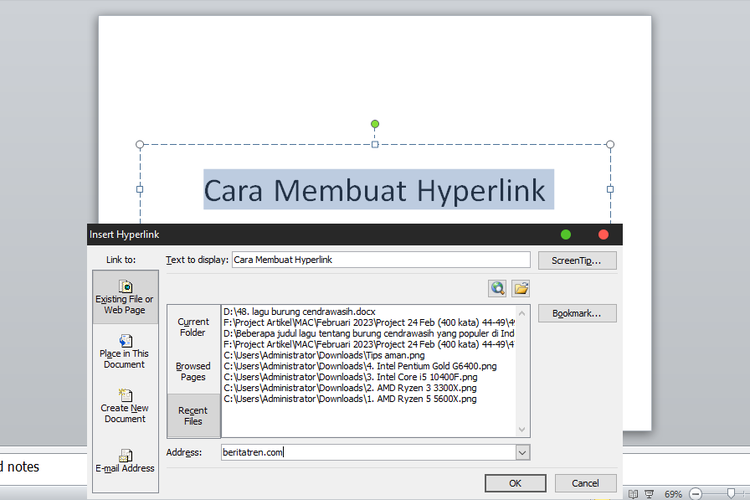
Pilihlah tab Insert dan dilanjutkan dengan klik Link yang berada pada kategori Link. Setelah itu, akan muncul jendela pop up.
Pada bagian ini, kamu masukkan alamat yang akan dituju pada kotak yang bertuliskan Address.
Jadi sebelumnya kamu perlu menyiapkan alamat situs atau alamat file pada perangkatmu.
Selain itu, kamu juga dapat memilih file secara langsung dengan memilih folder melalui jendela pop-up tersebut.
Baca Juga: 4 Prosesor Terbaik dengan Harga Terjangkau, Nomor 2 Jadi Pilihan Terbaik Gamer dengan Budget Minim!
Klik OK
Setelah kamu selesai mengatur hyperlink pada PPT, lanjutkan dengan klik OK untuk menyimpan perubahan.
Itulah beberapa langkah yang merupakan cara membuat hyperlink di PPT atau Power Point. Jika telah selesai maka elemen slide yang telah diberi hyperlink akan terjadi perubahan warna menjadi biru dengan bergaris bawah.
Jika kamu ingin mengubah warna teks tersebut, klik kanan pada elemen atau teks dan pilih ‘Edit Teks’.
Jika hyperlink yang diberikan pada elemen menuju ke alamat sebuah website, maka sistem komputer akan membuka halaman melalui software browser default dari komputermu.
Baca Juga: 4 HP Terbaik dari Xiaomi Tahun 2023, Mungkin Lebih Baik dari POCO X5 5G!
Begitu juga, jika hyperlink yang dipasangkan menuju ke sebuah berkas, maka sistem akan membuka file tersebut secara otomatis dengan operasi sesuai.
Demikianlah cara membuat hyperlink di PPT dengan mudah dan cepat yang bisa BeritaTren.com bagikan.
Dengan penggunaan hyperlink maka presentasi yang akan kamu lakukan pastinya akan jauh lebih menarik.***