
Follow FansPage
Berita Tren
Kamis, 4 Juni 2026
No Result
View All Result
  • Ekonomi
  • Gaya Hidup
  • Hiburan
  • Internasional
  • Khazanah
  • Nasional
  • Ototekno
  • Pendidikan
  • Serba Serbi
  • Sport
  • Tren
  • Ekonomi
  • Gaya Hidup
  • Hiburan
  • Internasional
  • Khazanah
  • Nasional
  • Ototekno
  • Pendidikan
  • Serba Serbi
  • Sport
  • Tren
No Result
View All Result
Berita Tren
No Result
View All Result
ADVERTISEMENT
Home Pendidikan

Bagaimana Cara Menggunakan Fungsi Index Match di Microsoft Excel? Berikut Penjelasan Lengkapnya

by Kris Dwi Antara
Agustus 6, 2023
in Pendidikan
0
0
SHARES
148
VIEWS

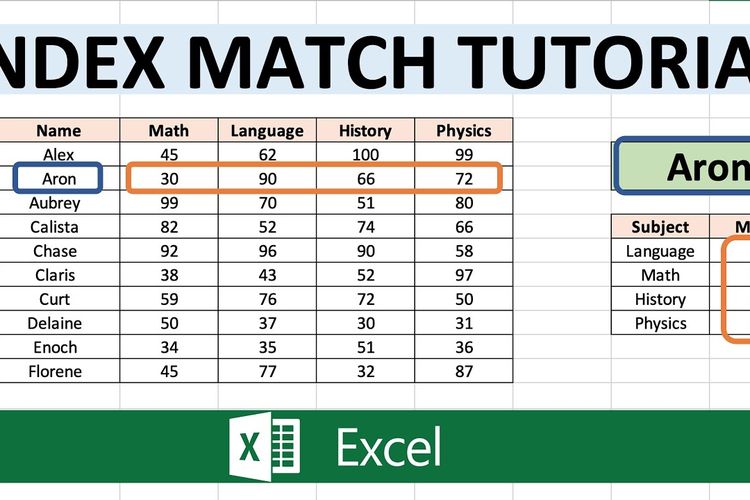
BERITA TREN – Jadi bagaimana cara menggunakan fungsi INDEX MATCH di microsoft excel? cek disini.

Banyak yang masih bingung bagaimana cara menggunakan fungsi INDEX MATCH di microsoft excel.

Maka dari itu BeritaTren.com akan memberikan informasi terkait dengan bagaimana cara menggunakan fungsi INDEX MATCH di microsoft excel.

Baca Juga: SImak DISINI! Jawaban Bahasa Inggris Kelas 9 Halaman 37 Materi Anidan dan Sina-Spritz

Fungsi INDEX MATCH adalah salah satu cara yang sangat berguna untuk mencari nilai dalam lembar kerja Microsoft Excel berdasarkan dua kriteria atau lebih.

Di bawah ini adalah langkah-langkah detail tentang cara menggunakan fungsi INDEX MATCH di Excel:

Langkah 1: Memahami Fungsi INDEX dan MATCH

Advertisement. Scroll to continue reading.

– Fungsi INDEX mengambil nilai dari suatu rentang sel berdasarkan posisi baris dan kolomnya. Formatnya adalah: INDEX(range, row_num, [column_num])

Baca Juga: Tips Mendekati Cewek yang Disukai oleh Banyak Pria, Ada 10 Tips yang Bisa Kamu Coba: Nomor 3 Wajib Lakukan!

– range: Rentang sel di mana Anda ingin mencari nilai.

– row_num: Nomor baris dari sel dalam rentang yang ingin Anda ambil nilainya.

– [column_num]: (Opsional) Nomor kolom dari sel dalam rentang yang ingin Anda ambil nilainya. Jika tidak ditentukan, fungsi INDEX akan mengambil nilai dari sel yang sesuai dengan nomor baris yang ditentukan.

– Fungsi MATCH digunakan untuk mencari posisi dari nilai tertentu dalam rentang sel. Formatnya adalah: MATCH(lookup_value, lookup_array, [match_type])

Baca Juga: Tips Mendekati Gebetan yang Sudah Mempunyai Pacar: Ada 8 Langkah yang Harus Kamu Ketahui!

– lookup_value: Nilai yang ingin Anda cari posisinya dalam rentang sel.

– lookup_array: Rentang sel di mana Anda ingin mencari nilai.

– [match_type]: (Opsional) Jenis pencocokan yang ingin Anda gunakan. 1 untuk pencocokan terdekat yang lebih kecil, -1 untuk pencocokan terdekat yang lebih besar, dan 0 untuk pencocokan tepat.

Langkah 2: Menentukan Sel yang Akan Dicari Nilainya

Baca Juga: SIMAK! Kunci Jawaban IPA Kelas 8 Semester 1 Halaman 99 untuk Pilihan Ganda

Pertama, tentukan sel di mana Anda ingin hasil pencarian INDEX MATCH ditampilkan.

Misalnya, Anda ingin mencari nilai berdasarkan kriteria tertentu dan menampilkan hasilnya di sel C2.

Langkah 3: Menulis Rumus INDEX MATCH

Ketik rumus berikut di sel C2:

Baca Juga: Jelaskan Fungsi Seni Rupa dalam Kehidupan Manusia! mulai dari ekspresi emosi sampai dengan representasi..

=INDEX(range, MATCH(lookup_value1 & lookup_value2, lookup_array1 & lookup_array2, 0))

– range: Rentang sel di mana data yang ingin Anda ambil nilainya.

– lookup_value1 & lookup_value2: Nilai-nilai kriteria yang ingin Anda cari dalam rentang sel.

– lookup_array1 & lookup_array2: Rentang sel di mana Anda ingin mencari nilai-nilai kriteria.

Pastikan Anda menyesuaikan rentang sel (range, lookup_array1, dan lookup_array2) sesuai dengan data di lembar kerja Anda.

Baca Juga: Jelaskan Pengertian Periodisasi dalam Sejarah! sejarah yang merujuk pada pembagian waktu dalam suatu..

Langkah 4: Selesaikan Rumus

Tekan tombol Enter setelah Anda mengetikkan rumus di sel C2.

Hasil pencarian nilai berdasarkan kriteria yang ditentukan akan ditampilkan di sel tersebut.

Perlu diingat bahwa INDEX MATCH lebih fleksibel daripada VLOOKUP atau HLOOKUP karena dapat mencari nilai berdasarkan lebih dari satu kriteria, baik horizontal maupun vertikal.

Baca Juga: Jelaskan Arti Penting Mempertahankan Pancasila Sebagai Dasar Negara! Berikut Penjelasannya

Hal ini memungkinkan Anda untuk melakukan pencarian yang lebih tepat dan kompleks dalam lembar kerja Excel Anda.

IKUTI BERITA MENARIK LAINNYA DARI BERITATREN DI >>> GOOGLE NEWS

***(kr.)

Tags: fungsiIndex Matchmicrosoft excel

Berita Terkait

Tabel infografis rincian daftar gaji PPPK 2025 untuk Golongan I hingga XVII yang akan cair pada bulan Oktober sesuai Perpres
Pendidikan

Sah! Daftar Gaji PPPK 2025 Semua Golongan, Pencairan Mulai Oktober

by Rizky Pratama
September 16, 2025
Infografis urutan lengkap tahapan seleksi CPNS 2026 yang wajib diketahui calon pelamar
Pendidikan

Wajib Tahu! Ini 9 Tahapan Seleksi CPNS 2026 yang Harus Dipahami

by Siti Nurhaliza
September 16, 2025
Infografis 3 jenjang karier PPPK Paruh Waktu dan jenis tunjangan sesuai UU ASN No. 20 Tahun 2023
Pendidikan

Kabar Baik! UU ASN Tetapkan 3 Jenjang Karier PPPK Paruh Waktu, Ini Rincian Tunjangannya

by Ahmad Fauzi
September 16, 2025
Menteri PAN-RB Abdullah Azwar Anas memberikan keterangan pers mengenai persiapan formasi CPNS 2026 di Jakarta
Pendidikan

Sinyal Dibuka! Instansi Mulai Ajukan Formasi CPNS 2026, MenPAN-RB Tunggu Arahan Presiden

by Aditya Saputra
September 16, 2025
ilustrasi Seorang calon pendaftar sedang menyiapkan dokumen CPNS 2026 di atas meja kerja
Pendidikan

Penting! Ini 7 Dokumen CPNS 2026 yang Wajib Kamu Siapkan dari Sekarang

by Kris Dwi Antara
September 16, 2025
Next Post

Cara Membuat Nomor 1-100 di Microsoft Excel, Ternyata Segampang Ini Dong!

Leave Comment
  • Link Nonton Isekai Meikyuu de Harem wo Episode 1 – 12 Sub Indo, Cek Disini Untuk Link Nonton Anime Resmi

    0 shares
    Share 0 Tweet 0
  • TERJAWAB SUDAH! Kunci Jawaban Bahasa Indonesia Kelas 7 Halaman 192, Menuliskan Ungkapan yang Lebih Santun

    0 shares
    Share 0 Tweet 0
  • SIMAK! Kunci Jawaban WOW Level 40 41 42 43 44 45 46 47 48 49 dan 50

    0 shares
    Share 0 Tweet 0
  • Panduan Lengkap Perbedaan Barcode Solar Subsidi dan Industri Tahun 2026

    0 shares
    Share 0 Tweet 0
  • Kunci Jawaban PKN Kelas 8 Halaman 29, Membuat Tabel Bagan Hubungan Isi Proklamasi Kemerdekaan dan UUD 1945

    0 shares
    Share 0 Tweet 0

Kategori

  • Ekonomi
  • Gaya Hidup
  • Hiburan
  • Internasional
  • Khazanah
  • Nasional
  • Ototekno
  • Pendidikan
  • Serba Serbi
  • Sport
  • Tren
Berita Tren

© 2026 Berita Tren

Navigasi

  • Tentang Kami
  • Redaksi
  • Info Iklan
  • Info Karir
  • Pedoman Media Siber
  • Kontak

Ikuti Kami

No Result
View All Result
  • Ekonomi
  • Gaya Hidup
  • Hiburan
  • Internasional
  • Khazanah
  • Nasional
  • Ototekno
  • Pendidikan
  • Serba Serbi
  • Sport
  • Tren

© 2026 Berita Tren