
Follow FansPage
Berita Tren
Kamis, 4 Juni 2026
No Result
View All Result
  • Ekonomi
  • Gaya Hidup
  • Hiburan
  • Internasional
  • Khazanah
  • Nasional
  • Ototekno
  • Pendidikan
  • Serba Serbi
  • Sport
  • Tren
  • Ekonomi
  • Gaya Hidup
  • Hiburan
  • Internasional
  • Khazanah
  • Nasional
  • Ototekno
  • Pendidikan
  • Serba Serbi
  • Sport
  • Tren
No Result
View All Result
Berita Tren
No Result
View All Result
ADVERTISEMENT
Home Ototekno

Cara Membuat Nomor 1-100 di Microsoft Excel, Ternyata Segampang Ini Dong!

by Kris Dwi Antara
Agustus 6, 2023
in Ototekno
0
0
SHARES
143
VIEWS

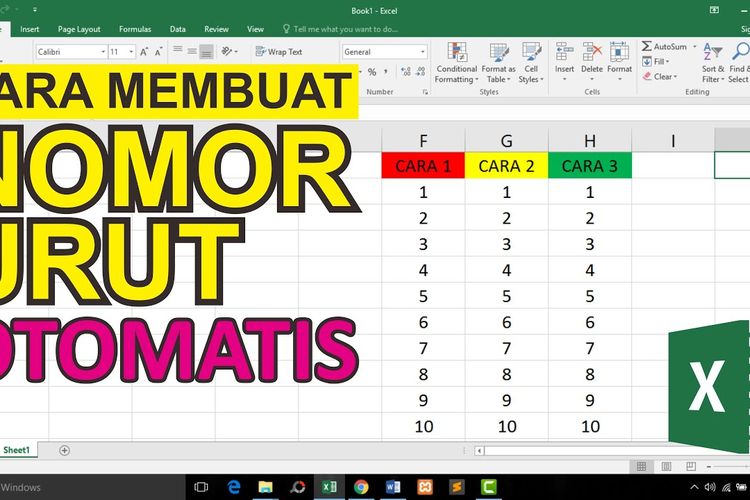
BERITA TREN – Berikut ini merupakan tutorial atau cara membuat nomor 1-100 di microsoft excel.

Dengan adanya tutorial atau cara membuat nomor 1-100 di microsoft excel ini diharapkan Anda menjadi lebih faham.

Langsung saja berikut adalah 6 langkah cara membuat nomor 1-100 di microsoft excel.

Baca Juga: Bagaimana Cara Menggunakan Fungsi Index Match di Microsoft Excel? Berikut Penjelasan Lengkapnya

Berikut adalah langkah-langkah detail untuk membuat nomor 1 hingga 100 di Microsoft Excel:

Langkah 1: Buka Microsoft Excel

Buka program Microsoft Excel di komputer Anda.

Anda akan melihat lembar kerja kosong.

Langkah 2: Pilih Sel Tempat Anda Ingin Menampilkan Nomor

Baca Juga: SImak DISINI! Jawaban Bahasa Inggris Kelas 9 Halaman 37 Materi Anidan dan Sina-Spritz

Klik pada sel tempat Anda ingin menampilkan nomor 1 hingga 100.

Misalnya, jika Anda ingin menampilkan nomor tersebut mulai dari sel A1, maka klik sel A1.

Langkah 3: Gunakan Fungsi FILL untuk Membuat Nomor 1 hingga 100

Ketik angka 1 di sel A1 (jika itu adalah sel awal yang Anda pilih).

Kemudian, tekan tombol Enter untuk memasukkan angka 1.

Baca Juga: Tips Mendekati Cewek yang Disukai oleh Banyak Pria, Ada 10 Tips yang Bisa Kamu Coba: Nomor 3 Wajib Lakukan!

Langkah 4: Buat Rentang Nomor 1 hingga 100

Sekarang, blok sel yang berisi angka 1 (yaitu sel A1) dengan mengkliknya.

Kemudian, perhatikan pada bagian kanan bawah sel terakhir yang dipilih, akan ada kotak kecil berwarna hitam.

Langkah 5: Tarik Kotak Kecil untuk Mengisi Rentang Nomor

Baca Juga: Tips Mendekati Gebetan yang Sudah Mempunyai Pacar: Ada 8 Langkah yang Harus Kamu Ketahui!

Genggam kotak kecil berwarna hitam pada bagian kanan bawah sel terakhir yang dipilih (misalnya, sel A1).

Tarik kotak kecil tersebut ke bawah hingga Anda mencapai sel A100.

Anda akan melihat bahwa nomor 1 hingga 100 akan otomatis terisi di sel-sel yang Anda tarik.

Langkah 6: Selesai

Baca Juga: SIMAK! Kunci Jawaban IPA Kelas 8 Semester 1 Halaman 99 untuk Pilihan Ganda

Setelah mengisi kotak kecil hingga sel A100, Anda sekarang telah berhasil membuat nomor 1 hingga 100 di lembar kerja Excel Anda.

Metode ini disebut pengisian otomatis (autofill) di Excel.

Dengan menggunakan fitur ini, Anda dapat dengan mudah membuat urutan nomor, tanggal, atau data lain yang berurutan tanpa perlu mengetik satu per satu.

Baca Juga: Jelaskan Fungsi Seni Rupa dalam Kehidupan Manusia! mulai dari ekspresi emosi sampai dengan representasi..

Autofill akan secara otomatis menambahkan nilai berikutnya berdasarkan pola yang Anda berikan.

Dalam hal ini, Excel mengenali bahwa Anda ingin membuat urutan nomor berurutan dari 1 hingga 100, sehingga memudahkan Anda dalam pembuatan data.

Advertisement. Scroll to continue reading.

IKUTI BERITA MENARIK LAINNYA DARI BERITATREN DI >>> GOOGLE NEWS

***(kr.)

Tags: microsoft excelnomor

Berita Terkait

perbedaan barcode solar subsidi dan industri 2026
Ototekno

Panduan Lengkap Perbedaan Barcode Solar Subsidi dan Industri Tahun 2026

by Siti Nurhaliza
April 28, 2026
masalah sinkronisasi barcode solar dan nozzle spbu
Ototekno

Solusi Tepat Mengatasi Masalah Sinkronisasi Barcode Solar dan Nozzle SPBU Terbaru

by Aditya Saputra
April 28, 2026
legalitas penggunaan barcode solar orang lain
Ototekno

Pahami Risiko Hukum dan Aturan Penggunaan Barcode Solar Subsidi Milik Orang Lain

by Kris Dwi Antara
April 28, 2026
barcode solar tidak terbaca di scanner spbu solusi
Ototekno

Cara Mengatasi Barcode Solar Subsidi Tidak Terbaca Agar Pengisian BBM Tetap Lancar

by Aditya Saputra
April 28, 2026
format file foto stnk untuk daftar barcode solar
Ototekno

Cara Mengatur Format File Foto STNK Untuk Pendaftaran Barcode Solar

by Fitriani Putri
April 28, 2026
Next Post

Praktis dan Mudah! Begini Rumus Microsoft Excel Penjumlahan Ke Bawah Terbaru yang Bisa diterapkan..

Leave Comment
  • Link Nonton Isekai Meikyuu de Harem wo Episode 1 – 12 Sub Indo, Cek Disini Untuk Link Nonton Anime Resmi

    0 shares
    Share 0 Tweet 0
  • TERJAWAB SUDAH! Kunci Jawaban Bahasa Indonesia Kelas 7 Halaman 192, Menuliskan Ungkapan yang Lebih Santun

    0 shares
    Share 0 Tweet 0
  • SIMAK! Kunci Jawaban WOW Level 40 41 42 43 44 45 46 47 48 49 dan 50

    0 shares
    Share 0 Tweet 0
  • Panduan Lengkap Perbedaan Barcode Solar Subsidi dan Industri Tahun 2026

    0 shares
    Share 0 Tweet 0
  • Kunci Jawaban PKN Kelas 8 Halaman 29, Membuat Tabel Bagan Hubungan Isi Proklamasi Kemerdekaan dan UUD 1945

    0 shares
    Share 0 Tweet 0

Kategori

  • Ekonomi
  • Gaya Hidup
  • Hiburan
  • Internasional
  • Khazanah
  • Nasional
  • Ototekno
  • Pendidikan
  • Serba Serbi
  • Sport
  • Tren
Berita Tren

© 2026 Berita Tren

Navigasi

  • Tentang Kami
  • Redaksi
  • Info Iklan
  • Info Karir
  • Pedoman Media Siber
  • Kontak

Ikuti Kami

No Result
View All Result
  • Ekonomi
  • Gaya Hidup
  • Hiburan
  • Internasional
  • Khazanah
  • Nasional
  • Ototekno
  • Pendidikan
  • Serba Serbi
  • Sport
  • Tren

© 2026 Berita Tren