
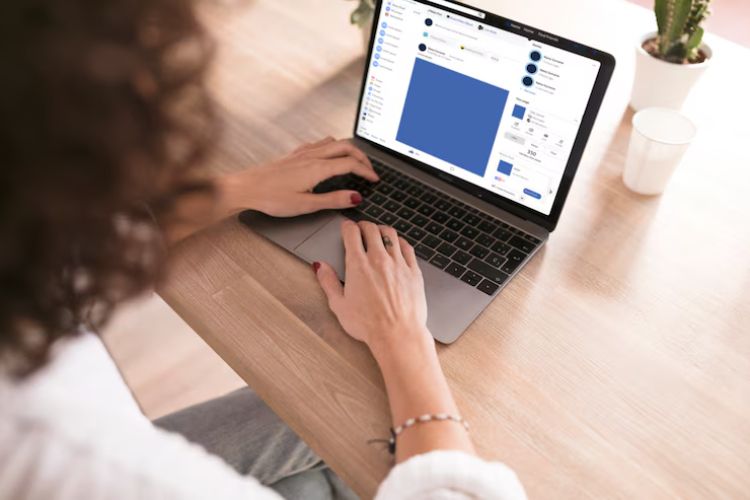
BERITA TREN – Laptop yang lemot sering kali menjadi masalah yang mengganggu, terutama ketika kita membutuhkan kinerja yang cepat dan efisien. Maka jangan heran kalau banyak pengguna laptop yang mencari cara mengatasi laptop lemot.
Ada berbagai penyebab yang membuat laptop menjadi lambat, mulai dari masalah perangkat keras hingga perangkat lunak.
Baca Juga: KETAHUI Cara Log Out Akun Google di Laptop, yang Suka Pinjam Laptop Orang Lain Wajib Tahu, Nih!
Tapi, Anda jangan panik dan khawatir dulu, karena ternyata ada cara mengatasi laptop lemot dengan cara yang sangat mudah sekali.
Penasaran sama caranya bukan? Simak ulasannya sampai akhir ya!
Cara Mengatasi Laptop Lemot
Berikut adalah beberapa cara untuk mengatasi laptop lemot dan mengembalikan performanya sebelum minta tolong tukang servis laptop, antara lain:
Baca Juga: Step by Step Cara Mengganti Nama User di Laptop Windows 11 Sesuka Hati dengan Mudah
1. Bersihkan File dan Program yang Tidak Diperlukan
Salah satu penyebab utama laptop menjadi lemot adalah terlalu banyaknya file dan program yang tidak diperlukan.
Menghapus program yang jarang digunakan dapat membebaskan ruang penyimpanan dan sumber daya sistem.
Anda dapat menggunakan fitur bawaan seperti “Disk Cleanup” pada Windows untuk membersihkan file sementara, cache, dan file yang tidak diperlukan lainnya.
2. Uninstall Aplikasi yang Tidak Digunakan
Banyak pengguna yang menginstal berbagai aplikasi untuk keperluan tertentu, tetapi jarang menghapusnya setelah tidak lagi dibutuhkan.
Baca Juga: 3 Cara Menampilkan Aplikasi di Layar Utama Laptop, Solusi Mudah Membuka File Sekali Klik
Aplikasi yang tidak digunakan tidak hanya memakan ruang penyimpanan tetapi juga bisa berjalan di latar belakang, menghabiskan sumber daya sistem.
Buka “Control Panel” dan pilih “Programs and Features” untuk melihat daftar aplikasi yang terinstal, lalu hapus yang tidak diperlukan.
3. Optimalkan Startup Program
Program yang berjalan saat startup dapat memperlambat waktu booting laptop. Untuk mempercepat proses startup, nonaktifkan program yang tidak perlu berjalan saat laptop dinyalakan.
Pada Windows, Anda dapat menggunakan “Task Manager” untuk mengelola program startup. Klik kanan pada taskbar, pilih “Task Manager,” lalu klik tab “Startup” dan nonaktifkan program yang tidak diperlukan.
Baca Juga: 5 Cara Mengatasi Keyboard Laptop Mengetik Sendiri Tanpa Membuka Perangkat Laptop
4. Tambahkan RAM
Jika laptop Anda sering kali kehabisan memori saat menjalankan banyak program sekaligus, pertimbangkan untuk menambah kapasitas RAM.
Menambah RAM bisa secara signifikan meningkatkan kinerja laptop, terutama untuk tugas-tugas yang membutuhkan banyak memori seperti editing video atau multitasking berat.
5. Gunakan SSD
Mengganti hard drive (HDD) dengan solid-state drive (SSD) dapat memberikan peningkatan performa yang drastis.
SSD lebih cepat dalam membaca dan menulis data dibandingkan HDD, yang berarti waktu booting dan loading aplikasi akan lebih cepat.
Meskipun biaya SSD sedikit lebih tinggi, investasi ini sebanding dengan peningkatan kinerja yang akan Anda rasakan.
Baca Juga: Mudah dan Cepat! Begini Cara Mengatasi keyboard Laptop tidak Berfungsi Sebagian Sendiri di Rumah
6. Perbarui Sistem Operasi dan Driver
Pastikan sistem operasi dan semua driver laptop Anda selalu diperbarui. Pembaruan sistem operasi sering kali mengandung perbaikan bug dan peningkatan performa.
Driver yang usang bisa menyebabkan berbagai masalah termasuk performa yang lambat. Gunakan fitur pembaruan otomatis atau secara manual periksa pembaruan melalui pengaturan sistem.
7. Scan Malware dan Virus
Malware dan virus dapat menyebabkan laptop menjadi sangat lemot. Gunakan program antivirus terpercaya untuk memindai dan menghapus malware atau virus dari sistem Anda.
Pastikan antivirus selalu diperbarui agar dapat mendeteksi ancaman terbaru. Ingat, jangan mudah percaya dengan antivirus gratisan yah!
Baca Juga: 10 Cara Mengatasi Laptop Black Screen Berdasarkan Penyebabnya
8. Matikan Efek Visual yang Tidak Diperlukan
Efek visual seperti animasi dan transparansi bisa mempengaruhi kinerja laptop, terutama pada sistem dengan spesifikasi rendah.
Nonaktifkan efek visual yang tidak diperlukan untuk mengurangi beban pada sistem. Pada Windows, Anda bisa mengakses pengaturan ini melalui “Performance Options” di “Control Panel.”
Dengan mengikuti langkah-langkah di atas, Anda dapat meningkatkan kinerja laptop yang lemot dan membuatnya berjalan lebih cepat dan efisien. Pastikan untuk secara rutin memelihara laptop Anda agar tetap dalam kondisi optimal. ***