Follow FansPage
Berita Tren
Kamis, 4 Juni 2026
No Result
View All Result
  • Ekonomi
  • Gaya Hidup
  • Hiburan
  • Internasional
  • Khazanah
  • Nasional
  • Ototekno
  • Pendidikan
  • Serba Serbi
  • Sport
  • Tren
  • Ekonomi
  • Gaya Hidup
  • Hiburan
  • Internasional
  • Khazanah
  • Nasional
  • Ototekno
  • Pendidikan
  • Serba Serbi
  • Sport
  • Tren
No Result
View All Result
Berita Tren
No Result
View All Result
ADVERTISEMENT
Home Ototekno

Cara Mudah Mengatasi Blue Screen di Laptop Windows 10 dengan Cepat dan Gampang Tanpa Harus ke Teknisi: Nomor 3 Penting!

by Dwi Cahyo Nugroho
Desember 3, 2024
in Ototekno
0
0
SHARES
148
VIEWS

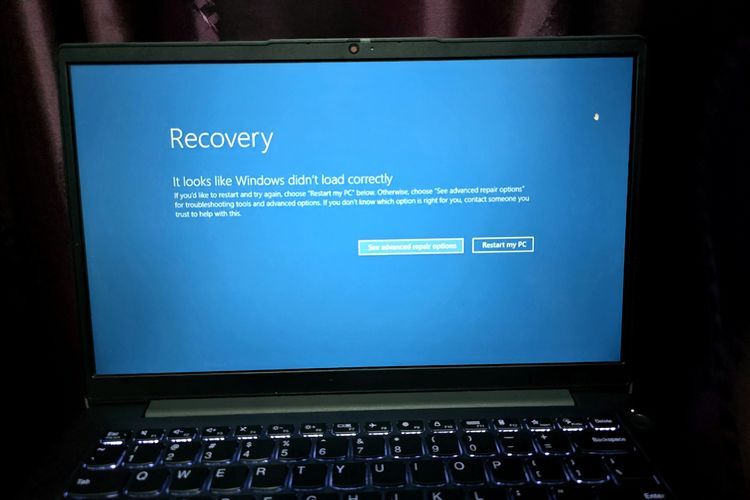
Berita Tren – Kamu pernah mengalami layar laptop tiba-tiba berubah menjadi biru dengan tulisan error yang sulit dipahami? Masalah ini sering disebut Blue Screen of Death (BSOD).

Jangan khawatir, ini merupakan masalah umum di Windows 10 dan biasanya bisa diatasi dengan cepat. Berikut adalah langkah-langkah sederhana yang bisa kamu ikuti.

Baca Juga: Disarankan Pakai Komputer atau Laptop, Ini Cara Cetak Kartu Peserta Ujian SKD CPNS 2024

1. Restart Laptop

Langkah pertama dan paling sederhana yang bisa kamu lakukan adalah merestart laptop. Meskipun ini mungkin terasa sepele, banyak kasus BSOD yang dapat teratasi setelah restart.

Saat laptop menyala kembali, Windows akan mencoba memperbaiki masalah yang menyebabkan blue screen tersebut.

2. Update Driver

Driver yang usang atau tidak kompatibel sering kali menjadi penyebab BSOD. Untuk mengatasinya, kamu bisa meng-update driver perangkat keras yang ada di laptop kamu.

Cukup buka Device Manager (tekan tombol Windows + X lalu pilih Device Manager), cari perangkat dengan tanda seru kuning, klik kanan dan pilih Update Driver.

Baca Juga: Spesifikasi dan Harga Asus Chromebook Flip C434 yang Gak Cuma Kompatibel tapi Juga Menjanjikan Banyak Hal Menarik yang Lebih Canggih Dibanding Laptop!

3. Cek Windows Update

Pastikan Windows 10 kamu selalu up-to-date. Terkadang, BSOD terjadi karena sistem operasi yang tidak diperbarui atau terdapat bug di versi sebelumnya.

Pergi ke Settings > Update & Security dan klik Check for updates. Jika ada pembaruan, segera instal untuk memperbaiki bug dan meningkatkan stabilitas.

Baca Juga: Pilih Laptop atau Chromebook: Mana yang Lebih Tepat? Cek Spesifikasi Keduanya DISINI!

4. Scan Malware

Malware atau virus juga bisa menjadi penyebab BSOD. Lakukan full scan menggunakan antivirus yang terpercaya untuk memastikan laptop kamu bersih dari infeksi yang bisa merusak sistem operasi. Windows Defender bisa menjadi opsi jika kamu belum punya antivirus pihak ketiga.

5. Cek Hardware

Jika semua langkah di atas sudah kamu lakukan dan BSOD masih terjadi, mungkin ada masalah pada hardware. Cek kondisi RAM, hard drive, atau SSD.

Kamu bisa menggunakan tool bawaan seperti Windows Memory Diagnostic untuk memeriksa RAM atau CHKDSK untuk mengecek hard drive.

Advertisement. Scroll to continue reading.

Baca Juga: Serupa Tapi Tak Sama! Ini Dia 4 Perbedaan antara Chromebook dan Laptop yang Sering Bikin Orang Bingung: Nomor 4 Wajib Dipertimbangkan

Dengan mengikuti langkah-langkah di atas, kamu bisa mengatasi blue screen di laptop Windows 10 dengan cepat dan mudah.

Jika masalah terus berlanjut, konsultasikan dengan teknisi profesional agar laptop kamu tetap dalam kondisi terbaik. ***

Tags: Blue ScreenLaptopWindows 10

Berita Terkait

perbedaan barcode solar subsidi dan industri 2026
Ototekno

Panduan Lengkap Perbedaan Barcode Solar Subsidi dan Industri Tahun 2026

by Siti Nurhaliza
April 28, 2026
masalah sinkronisasi barcode solar dan nozzle spbu
Ototekno

Solusi Tepat Mengatasi Masalah Sinkronisasi Barcode Solar dan Nozzle SPBU Terbaru

by Aditya Saputra
April 28, 2026
legalitas penggunaan barcode solar orang lain
Ototekno

Pahami Risiko Hukum dan Aturan Penggunaan Barcode Solar Subsidi Milik Orang Lain

by Kris Dwi Antara
April 28, 2026
barcode solar tidak terbaca di scanner spbu solusi
Ototekno

Cara Mengatasi Barcode Solar Subsidi Tidak Terbaca Agar Pengisian BBM Tetap Lancar

by Aditya Saputra
April 28, 2026
format file foto stnk untuk daftar barcode solar
Ototekno

Cara Mengatur Format File Foto STNK Untuk Pendaftaran Barcode Solar

by Fitriani Putri
April 28, 2026
Next Post

Laptop Kamu Tidak Bisa Charging Meskipun Baterai Terpasang? Jangan Skip, Ini Dia 5 Cara Mengatasi Laptop Tidak Bisa Charge yang Mudah dan Gampang!

Leave Comment
  • Link Nonton Isekai Meikyuu de Harem wo Episode 1 – 12 Sub Indo, Cek Disini Untuk Link Nonton Anime Resmi

    0 shares
    Share 0 Tweet 0
  • TERJAWAB SUDAH! Kunci Jawaban Bahasa Indonesia Kelas 7 Halaman 192, Menuliskan Ungkapan yang Lebih Santun

    0 shares
    Share 0 Tweet 0
  • SIMAK! Kunci Jawaban WOW Level 40 41 42 43 44 45 46 47 48 49 dan 50

    0 shares
    Share 0 Tweet 0
  • Panduan Lengkap Perbedaan Barcode Solar Subsidi dan Industri Tahun 2026

    0 shares
    Share 0 Tweet 0
  • Kunci Jawaban PKN Kelas 8 Halaman 29, Membuat Tabel Bagan Hubungan Isi Proklamasi Kemerdekaan dan UUD 1945

    0 shares
    Share 0 Tweet 0

Kategori

  • Ekonomi
  • Gaya Hidup
  • Hiburan
  • Internasional
  • Khazanah
  • Nasional
  • Ototekno
  • Pendidikan
  • Serba Serbi
  • Sport
  • Tren
Berita Tren

© 2026 Berita Tren

Navigasi

  • Tentang Kami
  • Redaksi
  • Info Iklan
  • Info Karir
  • Pedoman Media Siber
  • Kontak

Ikuti Kami

No Result
View All Result
  • Ekonomi
  • Gaya Hidup
  • Hiburan
  • Internasional
  • Khazanah
  • Nasional
  • Ototekno
  • Pendidikan
  • Serba Serbi
  • Sport
  • Tren

© 2026 Berita Tren