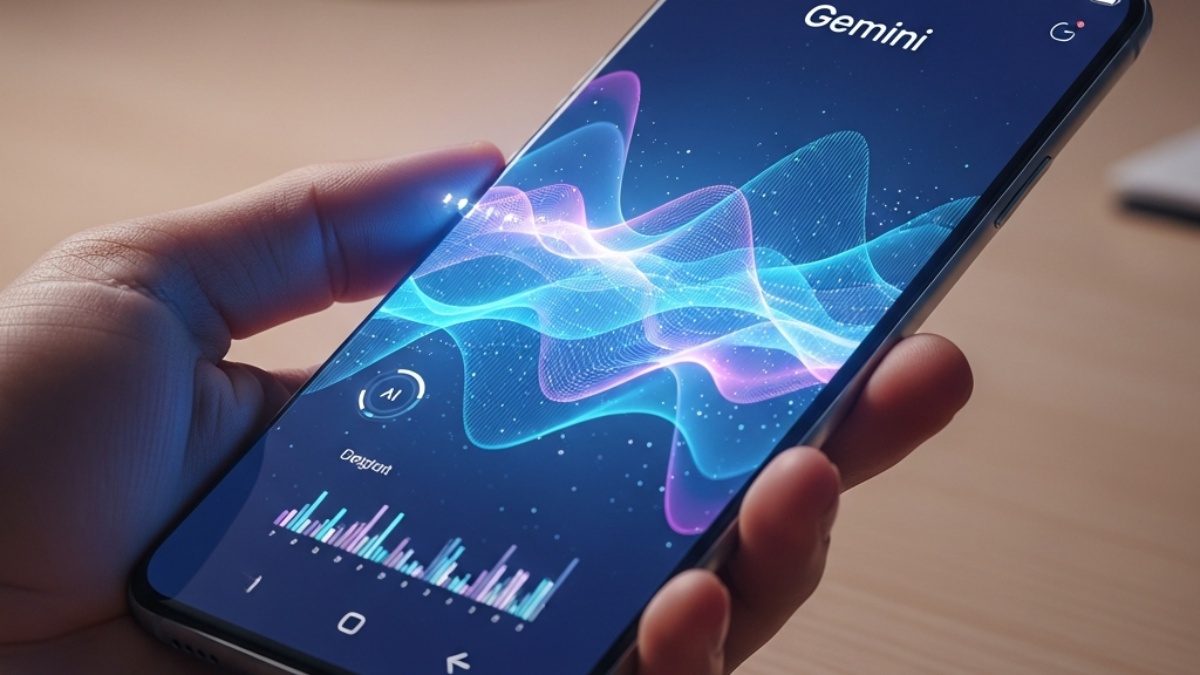
Transisi besar-besaran Google dari Google Assistant menuju Gemini AI telah mencapai puncaknya pada perilisan Android 16. Teknologi asisten cerdas ini bukan lagi sekadar pelengkap, melainkan otak utama yang mengintegrasikan seluruh ekosistem kecerdasan buatan langsung ke genggaman Anda. Mengganti asisten lama dengan Gemini memberikan kemampuan pemrosesan bahasa alami yang jauh lebih intuitif dan responsif.
Persiapan Sebelum Migrasi ke Gemini AI di Android 16
Sebelum Anda melakukan peralihan sistem, ada beberapa langkah krusial yang harus dilakukan agar proses migrasi berjalan mulus tanpa kendala teknis. Sistem Android 16 memiliki arsitektur yang sangat bergantung pada kesiapan aplikasi inti dan optimalisasi modul AI di latar belakang. Pastikan Anda berada dalam jaringan internet yang stabil untuk mengunduh modul bahasa tambahan yang diperlukan.
Memastikan Update Google App Versi Terbaru
Langkah pertama adalah memastikan bahwa Google App di perangkat Anda sudah berada pada versi paling mutakhir melalui Play Store. Gemini beroperasi sebagai lapisan di atas aplikasi Google, sehingga kegagalan dalam memperbarui aplikasi ini akan menyebabkan fitur asisten tidak muncul. Proses ini serupa dengan pentingnya mengikuti Cara Download Aplikasi Barcode Solar Terbaru Versi 2026 untuk mendapatkan fungsionalitas sistem yang paling stabil.
Persyaratan Hardware NPU untuk Akselerasi AI Lokal
Salah satu fakta menarik yang perlu Anda ketahui adalah integrasi Gemini AI di Android kini mampu memproses perintah multimodal 40% lebih cepat dibandingkan model tahun sebelumnya. Hal ini berkat optimalisasi pada chip AI on-device atau NPU (Neural Processing Unit) yang tertanam pada chipset modern. Pastikan HP Anda mendukung akselerasi perangkat keras ini agar Gemini bisa bekerja secara offline untuk perintah dasar tertentu.
Baca Juga: Jadwal Hari Kedua GOTF 2026 Mobile Legends: Laga Penentu Bigetron dan Onic
Langkah Mengganti Google Assistant Menjadi Gemini AI Sebagai Asisten Utama
Setelah persiapan selesai, saatnya Anda melakukan penggantian asisten digital secara manual melalui menu pengaturan sistem. Google memberikan fleksibilitas bagi pengguna untuk memilih asisten yang paling sesuai dengan kebutuhan produktivitas harian mereka. Mengaktifkan Gemini akan secara otomatis menonaktifkan perintah suara Google Assistant klasik yang selama ini Anda gunakan.
Masuk ke Menu Digital Assistant App di Pengaturan
Buka menu Settings atau Pengaturan, lalu navigasikan ke opsi Apps dan cari bagian Default Apps. Di dalam menu tersebut, Anda akan menemukan opsi bernama Digital Assistant App atau Aplikasi Asisten Digital. Ketuk pada opsi tersebut untuk melihat asisten mana yang saat ini sedang aktif di sistem Android 16 Anda.
Memilih Gemini dari Daftar Asisten Suara
Di dalam menu pemilihan, Anda akan melihat daftar aplikasi yang bisa bertindak sebagai asisten, seperti Google (Assistant Klasik) dan Gemini. Pilih Gemini dan konfirmasikan permintaan sistem untuk memberikan akses penuh kepada model AI tersebut. Setelah dipilih, Anda bisa memanggil Gemini dengan menahan tombol power atau mengucapkan perintah suara khusus.
Mengaktifkan Fitur Analisis Layar dan Konteks Lanjutan
Kelebihan utama Gemini dibandingkan pendahulunya adalah kemampuannya dalam memahami apa yang sedang terjadi di layar smartphone Anda. Fitur Screen Context memungkinkan Gemini merangkum artikel, mencari informasi tentang gambar, atau menerjemahkan teks secara real-time. Ini adalah lompatan besar dalam hal User Experience (UX) pada sistem operasi Android terbaru.
Baca Juga: Bola Lampu 125 Tahun di California Menyala Sejuta Jam, Fisikawan Luruskan Mitos
Cara Memberikan Izin Overlay Aplikasi
Agar fitur analisis layar berfungsi, Anda wajib memberikan izin Appear on Top atau Overlay pada pengaturan Gemini. Masuk ke info aplikasi Gemini, lalu aktifkan izin Display over other apps untuk memungkinkannya membaca konteks visual. Tanpa izin ini, Gemini hanya akan berfungsi sebagai asisten teks biasa tanpa kemampuan multimodal yang mendalam.
Perbedaan Performa Gemini AI vs Google Assistant Klasik
Penting untuk dicatat bahwa per tahun 2026, Google secara resmi telah menghentikan pembaruan fitur untuk model Assistant lama dan memindahkan semua sumber daya ke pengembangan Gemini Live. Keputusan ini diambil karena model lama dianggap sudah mencapai batas kemampuan dalam memproses logika kompleks. Berdasarkan data internal, pengguna yang beralih ke Gemini melaporkan peningkatan kepuasan dalam pemecahan masalah kompleks hingga 75% dibandingkan asisten konvensional.
Dalam pengujian performa, Gemini jauh lebih unggul dalam menangani instruksi berantai, seperti meminta jadwal rapat sekaligus memesan transportasi online dalam satu kalimat perintah. Sementara Assistant klasik seringkali mengalami kendala saat harus menghubungkan dua konteks yang berbeda secara simultan. Jika Anda mengalami kendala teknis serupa pada sistem lain, jangan ragu untuk melihat Solusi Barcode Solar Sistem Eror Hari Ini Maret 2026 untuk referensi perbaikan sistematis.
Solusi Jika Gemini Tidak Muncul di HP Android Anda
Beberapa pengguna mungkin mendapati bahwa opsi Gemini tidak tersedia meski sudah menggunakan Android 16. Hal ini biasanya disebabkan oleh pembatasan wilayah atau akun Google yang masih menggunakan lisensi Workspace Enterprise tanpa izin AI. Pastikan Anda menggunakan akun pribadi dan telah menyetujui syarat layanan Gemini AI terbaru agar menu aktivasi muncul di pengaturan.
Baca Juga: Proyek Game Last Sentinel Batal, Tencent PHK 80 Developer
Jika masalah tetap berlanjut, cobalah untuk melakukan Clear Cache pada aplikasi Google dan layanan Google Play. Kadang-kadang, sisa data dari versi lama menghambat sinkronisasi fitur baru di Cloud Server. Pastikan juga firmware perangkat Anda tidak dalam posisi ‘Beta’ yang belum stabil, karena fitur asisten seringkali dinonaktifkan sementara pada build percobaan.
FAQ: Pertanyaan Seputar Migrasi Gemini AI
1. Apakah saya bisa kembali menggunakan Google Assistant klasik?
Ya, Anda masih bisa menggantinya kembali melalui menu Default Digital Assistant App, namun fitur-fitur baru tidak akan lagi ditambahkan ke model lama.
2. Apakah Gemini AI memerlukan koneksi internet terus-menerus?
Untuk perintah kompleks diperlukan internet, namun untuk perintah dasar layar dan pengaturan HP, Gemini dapat bekerja secara offline berkat chip NPU pada Android 16.
3. Apakah penggunaan Gemini AI boros baterai?
Berkat optimalisasi NPU lokal, konsumsi daya Gemini pada Android 16 justru lebih efisien dibandingkan menjalankan model AI berbasis Cloud murni.
Baca Juga: WhatsApp Rilis 3 Fitur Grup Baru dan Batas Tag Semua
4. Mengapa Gemini tidak bisa mengakses data kalender saya?
Anda harus mengaktifkan ekstensi Google Workspace di dalam pengaturan Gemini agar asisten memiliki izin membaca data pribadi seperti kalender dan email secara aman.