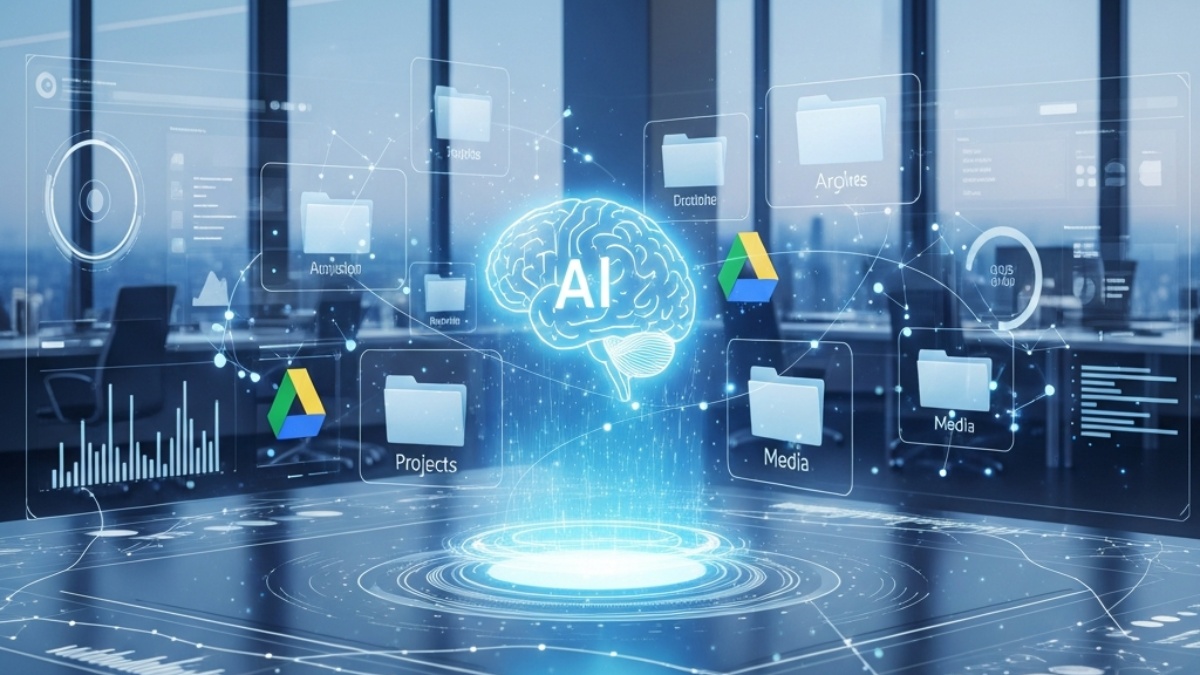
Integrasi Gemini AI ke dalam ekosistem Google Workspace telah mengubah cara kita berinteraksi dengan data digital di tahun 2026. Anda tidak lagi perlu menghabiskan waktu berjam-jam untuk melakukan pencarian manual di ribuan folder Google Drive yang berantakan. Dengan konfigurasi yang tepat, AI dapat menjadi asisten pribadi yang memahami struktur dokumen Anda secara mendalam.
Persiapan Awal Integrasi Gemini AI dan Google Workspace
Sebelum melangkah lebih jauh, pastikan akun Google Anda sudah dalam status aktif dan memiliki akses ke fitur Gemini Advanced jika diperlukan untuk pemrosesan file besar. Persiapan ini sangat krusial agar sinkronisasi data antara AI dan Cloud Storage berjalan tanpa hambatan teknis. Pastikan juga koneksi internet Anda stabil untuk proses otentikasi awal.
Mengaktifkan Fitur Extensions di Pengaturan Gemini
Langkah pertama adalah membuka dasbor utama Gemini AI di peramban Anda. Masuk ke menu Settings atau Pengaturan, lalu cari opsi bernama Extensions (Ekstensi). Di sini, Anda akan melihat berbagai layanan Google yang dapat dihubungkan langsung dengan kecerdasan buatan tersebut.
Geser tombol aktivasi pada opsi Google Workspace hingga berubah menjadi warna biru atau aktif. Proses ini mirip dengan saat Anda mencoba melakukan integrasi barcode solar dengan stnk digital nasional yang memerlukan sinkronisasi dua platform berbeda. Setelah aktif, Gemini akan memiliki kemampuan untuk ‘membaca’ instruksi yang berkaitan dengan layanan Google lainnya.
Baca Juga: Jadwal Hari Kedua GOTF 2026 Mobile Legends: Laga Penentu Bigetron dan Onic
Memastikan Izin Akses Google Drive Aktif
Setelah ekstensi aktif, periksa kembali izin spesifik untuk Google Drive. Anda harus memberikan izin kepada Gemini untuk mengakses metadata dan konten file di dalam drive Anda. Tanpa izin ini, AI hanya akan memberikan jawaban umum tanpa bisa melihat dokumen spesifik milik Anda.
Penting untuk diingat bahwa izin akses ini bersifat privasi dan dapat Anda cabut kapan saja melalui pengaturan akun Google. Jika terjadi kendala saat mengaktifkan izin, pastikan Anda tidak sedang menggunakan akun organisasi yang membatasi fitur AI eksternal. Mintalah bantuan administrator IT jika tombol aktivasi tidak dapat diklik.
Cara Menyambungkan Gemini AI dengan Google Drive secara Manual
Meskipun prosesnya terlihat otomatis, terkadang Anda perlu melakukan sinkronisasi manual untuk memastikan folder terbaru sudah terbaca. Hal ini biasanya terjadi jika Anda baru saja mengunggah dokumen penting dalam jumlah besar. Melalui koneksi manual, Anda memastikan indeksasi file dilakukan secara real-time oleh mesin AI.
Langkah demi Langkah Otorisasi Akun
Klik pada ikon profil di pojok kanan atas layar Gemini, kemudian pilih Manage Extensions. Klik pada tautan otorisasi ulang yang muncul di samping ikon Google Drive. Masukkan kata sandi akun Google Anda jika diminta sebagai bentuk verifikasi keamanan tambahan.
Baca Juga: Bola Lampu 125 Tahun di California Menyala Sejuta Jam, Fisikawan Luruskan Mitos
Setelah otorisasi berhasil, coba berikan perintah sederhana seperti “Tampilkan file terbaru saya di Drive”. Jika AI berhasil menampilkan daftar file Anda, maka proses penyambungan manual telah selesai. Proses verifikasi ini hampir sama pentingnya dengan verifikasi barcode solar yang memerlukan ketelitian data agar sistem dapat mengenali identitas pengguna secara akurat.
Mengatur Manajemen File Otomatis dengan Prompt Khusus
Kekuatan utama Gemini AI terletak pada kemampuannya mengeksekusi perintah kompleks atau prompt engineering. Anda bisa memerintahkan AI untuk bertindak sebagai manajer arsip profesional. Dengan prompt yang detail, Gemini akan menyortir, memindahkan, bahkan mengganti nama file sesuai kriteria yang Anda tetapkan.
Perintah untuk Menyortir Dokumen Berdasarkan Kategori
Gunakan prompt seperti: “Cari semua file PDF yang berisi kata ‘Invoice’ dari tahun 2025 dan kumpulkan dalam daftar.” AI akan memindai seluruh isi folder Drive Anda dan memberikan ringkasan lokasi file tersebut. Hal ini sangat menghemat waktu jika dibandingkan dengan mengetik satu per satu di kolom pencarian manual.
| Tujuan Perintah | Contoh Prompt (Perintah) |
|---|---|
| Sortir Berdasarkan Tanggal | “Identifikasi dokumen yang tidak dibuka selama 6 bulan terakhir.” |
| Klasifikasi Format | “Daftarkan semua file gambar di folder ‘Proyek A’ dan buatkan link-nya.” |
| Filter Metadata | “Cari dokumen yang dibuat oleh rekan kerja bernama Budi di bulan Januari.” |
Membuat Ringkasan Otomatis untuk Folder Tertentu
Anda juga bisa meminta Gemini untuk memberikan resume konten dari satu folder penuh. Cobalah prompt: “Ringkas poin-poin utama dari semua dokumen di folder ‘Riset Pasar’ dalam bentuk poin-poin.” AI akan membaca isi setiap dokumen dan menyajikannya dalam format yang mudah dipahami.
Baca Juga: Proyek Game Last Sentinel Batal, Tencent PHK 80 Developer
Solusi Troubleshooting: Jika Gemini gagal membaca file, pastikan format file tersebut didukung (seperti .docx, .pdf, atau .txt). Pastikan juga file tidak dalam keadaan terenkripsi password secara internal yang dapat menghalangi pemindaian AI. Jika masih gagal, coba refresh halaman atau hapus cache browser Anda.
Keuntungan Menggunakan AI untuk Pengelolaan File di Tahun 2026
Mengadopsi teknologi ini bukan sekadar mengikuti tren, melainkan kebutuhan efisiensi yang nyata. Pengalaman pribadi banyak pengguna menunjukkan bahwa stres akibat kehilangan data di dalam cloud bisa diminimalisir secara drastis. AI bertindak sebagai otak kedua yang mengingat setiap letak titik dan koma dari dokumen Anda.
Fakta Unik 1: Pada tahun 2026, sistem integrasi Gemini AI mampu melakukan klasifikasi otomatis terhadap lebih dari 500 format file berbeda dengan akurasi mencapai 99 persen. Ini termasuk format desain teknis yang sebelumnya sangat sulit diidentifikasi oleh mesin pencari biasa.
Fakta Unik 2: Berdasarkan data terbaru, penggunaan manajemen file otomatis berbasis AI terbukti mengurangi waktu pencarian dokumen hingga 85 persen bagi pekerja korporat. Bayangkan berapa banyak waktu produktif yang bisa dialihkan untuk tugas kreatif lainnya daripada sekadar mencari file yang hilang.
Baca Juga: WhatsApp Rilis 3 Fitur Grup Baru dan Batas Tag Semua
Tips Menjaga Privasi Data saat Menggunakan Integrasi Cloud AI
Keamanan tetap menjadi prioritas utama saat menghubungkan AI dengan data sensitif Anda. Selalu pastikan Anda menggunakan fitur Two-Factor Authentication pada akun Google Anda. Hindari memberikan akses Gemini pada folder yang berisi informasi sangat rahasia jika Anda merasa tidak memerlukannya dalam pekerjaan sehari-hari.
Fakta Unik 3: Google kini menerapkan enkripsi end-to-end khusus untuk metadata file yang diproses oleh Gemini guna menjamin keamanan privasi pengguna. Hal ini memastikan bahwa meskipun AI memproses data Anda, tidak ada pihak ketiga, bahkan internal Google sekalipun, yang bisa mengintip isi data tersebut tanpa izin eksplisit.
Selalu lakukan audit berkala terhadap App Permissions di akun Anda. Jika ada proyek yang sudah selesai, sebaiknya putuskan sementara koneksi ekstensi untuk folder proyek tersebut. Langkah preventif ini jauh lebih baik daripada menangani kebocoran data di kemudian hari.
FAQ: Pertanyaan Umum Seputar Integrasi Gemini dan Drive
1. Apakah Gemini bisa membaca file PDF yang di-scan?
Ya, Gemini di tahun 2026 memiliki teknologi OCR terintegrasi yang mampu membaca teks dari gambar atau dokumen hasil scan dengan sangat baik.
Baca Juga: Rincian Harga iPhone Agustus 2026: Varian Pro Turun Rp 1,5 Juta
2. Apakah data saya digunakan untuk melatih model AI publik?
Untuk pengguna Google Workspace korporat, Google berkomitmen tidak menggunakan data internal Anda untuk melatih model publik tanpa izin khusus.
3. Bagaimana jika Gemini salah mengkategorikan file?
Anda dapat memberikan umpan balik langsung pada chat Gemini untuk mengoreksinya. AI akan belajar dari koreksi tersebut untuk perintah di masa mendatang.
4. Apakah fitur ini berbayar?
Integrasi dasar tersedia secara gratis, namun untuk fitur manajemen otomatis tingkat lanjut biasanya memerlukan langganan Gemini Advanced atau Google One premium.