
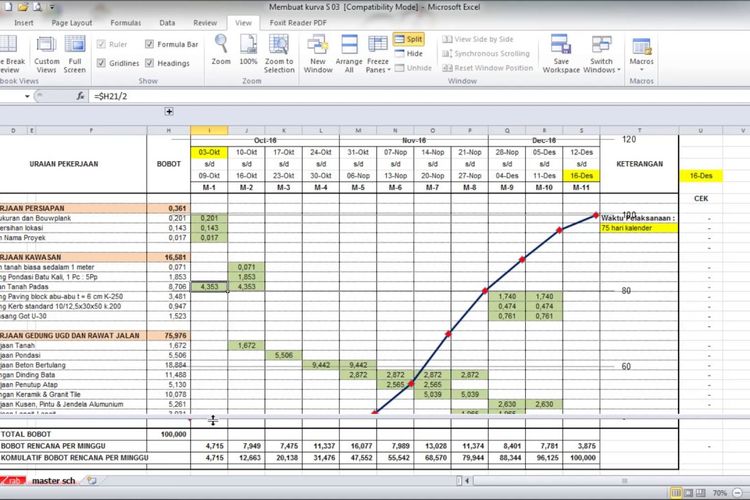
BERITA TREN – Kamu ingin tahu bagaimana cara membuat kurva S di Microsoft Excel?
Tenang saja, BeritaTren.com di sini untuk memberikan panduan lengkap tentang cara membuat kurva S di Microsoft Excel.
Tanpa basa-basi lagi, mari kita mulai cara membuat kurva S di Microsoft Excel dibawah ini!
Baca Juga: 8 Cara Membuat Laporan Keuangan Sederhana di Microsoft Excel dengan Cepat dan Mudah
Apa Itu Kurva S?
Sebelum kita masuk ke tutorial tentang cara membuat kurva S, mari kita pahami terlebih dahulu apa itu kurva S.
Kurva S adalah jenis kurva matematika yang bentuknya menyerupai huruf “S” atau sering juga disebut dengan sigmoid curve.
Kurva ini memiliki bentuk yang melengkung, dimulai dari posisi rendah, kemudian naik, dan akhirnya melengkung ke arah bawah lagi.
Baca Juga: Praktis dan Mudah! Begini Rumus Microsoft Excel Penjumlahan Ke Bawah Terbaru yang Bisa diterapkan..
Kurva S sangat berguna dalam berbagai konteks, seperti analisis data, ekonomi, biologi, dan banyak lagi.
Di Excel, kamu dapat membuat kurva S dengan menggunakan fungsi matematika tertentu. Ayo kita lihat langkah-langkahnya!
Langkah 1: Buka Microsoft Excel
Pastikan kamu sudah memiliki Microsoft Excel terinstal di komputermu. Buka program tersebut untuk memulai pembuatan kurva S.
Baca Juga: Cara Membuat Nomor 1-100 di Microsoft Excel, Ternyata Segampang Ini Dong!
Langkah 2: Persiapkan Data
Sebelum kita dapat membuat kurva S, kita memerlukan beberapa data untuk diolah. Untuk tujuan tutorial ini, kita akan menggunakan contoh data penjualan bulanan sebuah toko online.
Data di atas hanyalah contoh. Kamu bisa menggunakan data yang sesuai dengan kebutuhan atau proyekmu.
Langkah 3: Buka Lembar Kerja Baru
Baca Juga: Bagaimana Cara Menggunakan Fungsi Index Match di Microsoft Excel? Berikut Penjelasan Lengkapnya
Setelah data terorganisir dengan rapi dalam tabel, buatlah lembar kerja baru di Excel untuk memulai pembuatan kurva S.
Langkah 4: Masukkan Data ke dalam Excel
Salin data penjualan bulanan dari lembar kerja sebelumnya dan tempelkan di lembar kerja baru di Excel.
Pastikan data terletak pada kolom yang benar, yaitu kolom A untuk nama bulan dan kolom B untuk jumlah penjualan.
Baca Juga: SImak DISINI! Jawaban Bahasa Inggris Kelas 9 Halaman 37 Materi Anidan dan Sina-Spritz
Langkah 5: Buat Grafik
Sekarang, pilih data penjualan di lembar kerja dan klik menu “Insert” di bagian atas Excel.
Kemudian, pilih “Recommended Charts” dan pilih jenis grafik “Line Chart.”
Langkah 6: Mengubah Grafik Menjadi Kurva S
Setelah grafik dibuat, klik kanan pada garis grafik dan pilih “Format Data Series.”
Di bawah opsi “Line Style,” pilih jenis garis yang sesuai untuk membentuk kurva S.
Biasanya, pilihan “Curved” atau “Smooth” akan menghasilkan bentuk kurva yang kita inginkan.
Langkah 7: Menyesuaikan Kurva S
Mungkin kamu akan perlu menyesuaikan kurva S agar sesuai dengan data yang diinginkan.
Caranya adalah dengan menarik pegangan kontrol pada titik-titik tertentu pada kurva.
Jika kurva S terlihat terlalu tinggi atau rendah, kamu dapat mengatur posisinya dengan menarik titik-titik kontrol tersebut.
Baca Juga: Tips Mendekati Gebetan yang Sudah Mempunyai Pacar: Ada 8 Langkah yang Harus Kamu Ketahui!
Langkah 8: Selesai!
Selamat! Kamu telah berhasil membuat kurva S di Excel.
Sekarang grafik kurva S akan membantu kamu untuk menganalisis tren penjualan bulanan toko onlinemu dengan lebih visual dan efektif.
Tips untuk Memperbaiki Kurva S
Mungkin saja ketika kamu membuat kurva S, hasilnya belum sesuai dengan harapan.
Baca Juga: SIMAK! Kunci Jawaban IPA Kelas 8 Semester 1 Halaman 99 untuk Pilihan Ganda
Tenang saja, aku punya beberapa tips untuk memperbaiki kurva S yang mungkin bisa membantumu:
1. Periksa Data
Pastikan data penjualan yang kamu masukkan benar dan terorganisir dengan baik.
Salah satu alasan kurva S tidak terbentuk dengan baik adalah data yang tidak tepat.
2. Sesuaikan Fungsi
Kamu dapat mencoba mengubah fungsi matematika yang digunakan untuk membuat kurva S.
Di Excel, terdapat berbagai fungsi yang bisa kamu gunakan, seperti LOGISTIC, GROWTH, atau TREND.
3. Gunakan Lebih Banyak Data
Semakin banyak data yang kamu gunakan, semakin akurat kurva S yang dihasilkan.
Coba tambahkan lebih banyak data bulanan untuk meningkatkan kualitas grafik.
4. Buat Label yang Jelas
Baca Juga: Prediksi Skor H2H Manchester United vs Lens, Streaming Laga Uji Coba: Sabtu 5 Agustus 2023
Pastikan grafik kurva S memiliki label yang jelas dan informatif.
Sertakan judul grafik, label sumbu, dan deskripsi yang membantu orang lain memahami informasi yang ditampilkan.
Kesimpulan
Membuat kurva S di Excel bisa sangat bermanfaat dalam menganalisis data dan menampilkan tren secara visual.
Dengan mengikuti langkah-langkah di atas, kamu sekarang memiliki kemampuan untuk membuat kurva S sendiri dan menggunakannya dalam berbagai konteks.
Jangan ragu untuk berkreasi dan menyesuaikan kurva S sesuai kebutuhan proyekmu.
Semakin kamu menguasai Excel dan penggunaan kurva S, semakin mudah kamu melakukan analisis data yang kompleks.
Selamat mencoba, dan semoga artikel ini membantu kamu menguasai cara membuat kurva S di Excel secara detail.
Baca Juga: Jelaskan Arti Penting Mempertahankan Pancasila Sebagai Dasar Negara! Berikut Penjelasannya
Terima kasih telah membaca! Jangan lupa untuk terus belajar dan eksplorasi lebih lanjut tentang penggunaan Excel dan analisis data.