
Follow FansPage
Berita Tren
Rabu, 2 September 2026
No Result
View All Result
  • Ekonomi
  • Gaya Hidup
  • Hiburan
  • Internasional
  • Khazanah
  • Nasional
  • Ototekno
  • Pendidikan
  • Serba Serbi
  • Sport
  • Tren
  • Ekonomi
  • Gaya Hidup
  • Hiburan
  • Internasional
  • Khazanah
  • Nasional
  • Ototekno
  • Pendidikan
  • Serba Serbi
  • Sport
  • Tren
No Result
View All Result
Berita Tren
No Result
View All Result
ADVERTISEMENT
Home Ototekno

Cara Membuat Nomor 1-100 di Microsoft Excel, Ternyata Segampang Ini Dong!

by Kris Dwi Antara
Agustus 6, 2023
in Ototekno
0
0
SHARES
145
VIEWS

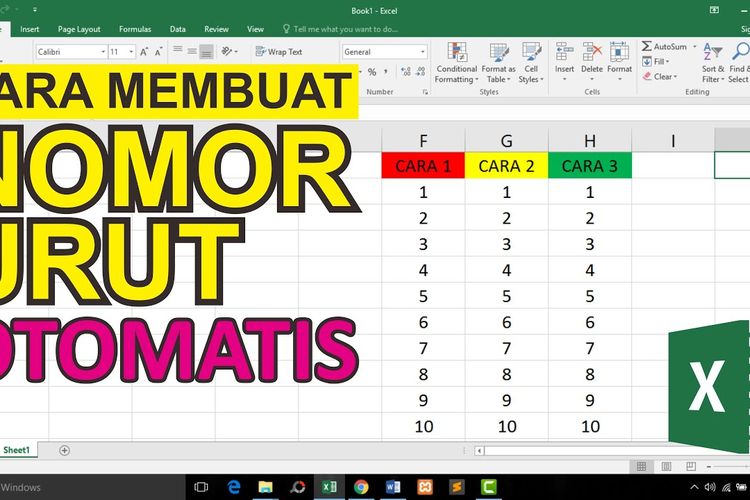
BERITA TREN – Berikut ini merupakan tutorial atau cara membuat nomor 1-100 di microsoft excel.

Advertisement. Scroll to continue reading.

Dengan adanya tutorial atau cara membuat nomor 1-100 di microsoft excel ini diharapkan Anda menjadi lebih faham.

Langsung saja berikut adalah 6 langkah cara membuat nomor 1-100 di microsoft excel.

Baca Juga: Bagaimana Cara Menggunakan Fungsi Index Match di Microsoft Excel? Berikut Penjelasan Lengkapnya

Berikut adalah langkah-langkah detail untuk membuat nomor 1 hingga 100 di Microsoft Excel:

Langkah 1: Buka Microsoft Excel

Buka program Microsoft Excel di komputer Anda.

Anda akan melihat lembar kerja kosong.

Langkah 2: Pilih Sel Tempat Anda Ingin Menampilkan Nomor

Baca Juga: SImak DISINI! Jawaban Bahasa Inggris Kelas 9 Halaman 37 Materi Anidan dan Sina-Spritz

Klik pada sel tempat Anda ingin menampilkan nomor 1 hingga 100.

Misalnya, jika Anda ingin menampilkan nomor tersebut mulai dari sel A1, maka klik sel A1.

Langkah 3: Gunakan Fungsi FILL untuk Membuat Nomor 1 hingga 100

Ketik angka 1 di sel A1 (jika itu adalah sel awal yang Anda pilih).

Kemudian, tekan tombol Enter untuk memasukkan angka 1.

Baca Juga: Tips Mendekati Cewek yang Disukai oleh Banyak Pria, Ada 10 Tips yang Bisa Kamu Coba: Nomor 3 Wajib Lakukan!

Langkah 4: Buat Rentang Nomor 1 hingga 100

Sekarang, blok sel yang berisi angka 1 (yaitu sel A1) dengan mengkliknya.

Kemudian, perhatikan pada bagian kanan bawah sel terakhir yang dipilih, akan ada kotak kecil berwarna hitam.

Langkah 5: Tarik Kotak Kecil untuk Mengisi Rentang Nomor

Baca Juga: Tips Mendekati Gebetan yang Sudah Mempunyai Pacar: Ada 8 Langkah yang Harus Kamu Ketahui!

Genggam kotak kecil berwarna hitam pada bagian kanan bawah sel terakhir yang dipilih (misalnya, sel A1).

Tarik kotak kecil tersebut ke bawah hingga Anda mencapai sel A100.

Anda akan melihat bahwa nomor 1 hingga 100 akan otomatis terisi di sel-sel yang Anda tarik.

Langkah 6: Selesai

Baca Juga: SIMAK! Kunci Jawaban IPA Kelas 8 Semester 1 Halaman 99 untuk Pilihan Ganda

Setelah mengisi kotak kecil hingga sel A100, Anda sekarang telah berhasil membuat nomor 1 hingga 100 di lembar kerja Excel Anda.

Metode ini disebut pengisian otomatis (autofill) di Excel.

Dengan menggunakan fitur ini, Anda dapat dengan mudah membuat urutan nomor, tanggal, atau data lain yang berurutan tanpa perlu mengetik satu per satu.

Baca Juga: Jelaskan Fungsi Seni Rupa dalam Kehidupan Manusia! mulai dari ekspresi emosi sampai dengan representasi..

Autofill akan secara otomatis menambahkan nilai berikutnya berdasarkan pola yang Anda berikan.

Dalam hal ini, Excel mengenali bahwa Anda ingin membuat urutan nomor berurutan dari 1 hingga 100, sehingga memudahkan Anda dalam pembuatan data.

IKUTI BERITA MENARIK LAINNYA DARI BERITATREN DI >>> GOOGLE NEWS

***(kr.)

Tags: microsoft excelnomor

Berita Terkait

Tampilan perangkat iPhone Air dengan desain bodi tipis.
Ototekno

Perjalanan iPhone Air Sebagai Langkah Transisi Apple Menuju Ponsel Lipat

by Aditya Saputra
Agustus 29, 2026
Tampilan antarmuka aplikasi Meta di perangkat seluler
Ototekno

Meta Perbarui Aturan Instagram dan Facebook untuk Pengguna Remaja

by Rina Wijayanti
Agustus 29, 2026
Ilustrasi aplikasi VPN pada perangkat seluler
Ototekno

Laporan Proton Ungkap Puluhan Aplikasi VPN Lacak Lokasi Pengguna

by Kris Dwi Antara
Agustus 29, 2026
Ilustrasi pengguna berinteraksi dengan chatbot AI yang menyimpan risiko privasi data.
Ototekno

Survei: Sepertiga Pengguna Bagikan Rahasia Pribadi ke Chatbot AI

by Fitriani Putri
Agustus 29, 2026
Antarmuka Adobe Photoshop dengan fitur AI Assisted Editor
Ototekno

Adobe Photoshop Kenalkan AI Assisted Editor dan Fitur Baru

by Ahmad Fauzi
Agustus 29, 2026
Next Post

Praktis dan Mudah! Begini Rumus Microsoft Excel Penjumlahan Ke Bawah Terbaru yang Bisa diterapkan..

Leave Comment
  • 4 Khasiat Wirid Sirrullah, Dzatullah, Sifatullah, Wujudullah yang Bisa Kita Ketahui Bersama

    0 shares
    Share 0 Tweet 0
  • Angka Keberuntungan Menurut Primbon Jawa Berdasarkan Hari Kelahiran, Cek DISINI

    0 shares
    Share 0 Tweet 0
  • SIMAK! Kunci Jawaban WOW Level 40 41 42 43 44 45 46 47 48 49 dan 50

    0 shares
    Share 0 Tweet 0
  • Arti Biskuit 3D Teka-Teki MPLS atau MOS, Jika penasaran langsung aja deh cek disini..

    0 shares
    Share 0 Tweet 0
  • Link Nonton Isekai Meikyuu de Harem wo Episode 1 – 12 Sub Indo, Cek Disini Untuk Link Nonton Anime Resmi

    0 shares
    Share 0 Tweet 0

Kategori

  • Ekonomi
  • Gaya Hidup
  • Hiburan
  • Internasional
  • Khazanah
  • Nasional
  • Ototekno
  • Pendidikan
  • Serba Serbi
  • Sport
  • Tren
Berita Tren

© 2026 Berita Tren

Navigasi

  • Tentang Kami
  • Redaksi
  • Info Iklan
  • Info Karir
  • Pedoman Media Siber
  • Kontak

Ikuti Kami

No Result
View All Result
  • Ekonomi
  • Gaya Hidup
  • Hiburan
  • Internasional
  • Khazanah
  • Nasional
  • Ototekno
  • Pendidikan
  • Serba Serbi
  • Sport
  • Tren

© 2026 Berita Tren